Ручное обновление шлема

Иногда шлем долго не получает автоматические обновления по воздуху (OTA), или же необходимо принудительно установить конкретную версию обновления. В этом гайде будет перечислено пару способов для ручного обновления шлема.

Требования:

  • Компьютер

  • USB кабель с передачей данных

  • Режим разработчика (пропускаем пункт при первом запуске)

triangle-exclamation

После ручного обновления, откат на старую версию обновления невозможен!

circle-exclamation

Отображение скрытых элементов

Перед тем как приступать к обновлению, обязательно ознакомьтесь с данным разделом. Это необходимо во избежании проблем при ручном обновлении. Этот раздел поможет включить отображение расширения файлов и скрытых элементов..

chevron-right[Windows 10] Как включить отображение элементовhashtag
  • Откройте Проводник (или любую папку)

  1. Перейдите во вкладку Вид

  2. Установите галочки напротив "Расширения имен файлов" и "Скрытые Элементы"

Две галочки и Параметры
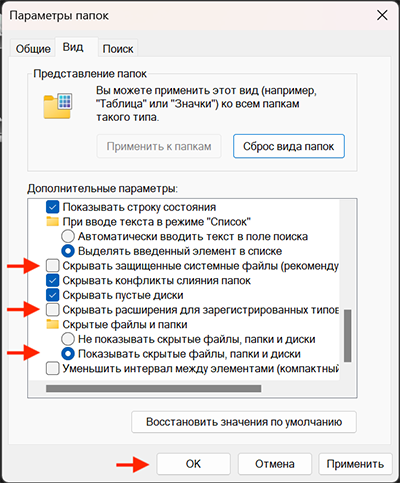
  1. Перейдите в раздел Параметры и откройте вкладку Вид

Вкладка "Вид"
  • Прокрутите список до конца и снимите галочки напротив "Скрывать защищённые системные файлы" и "Скрывать расширения для зарегистрированных типов файлов"

    • Так же установите галочку напротив "Показывать скрытые файлы, папки и диски"

  1. Нажмите "ОК"

chevron-right[Windows 11] Как включить отображение элементовhashtag
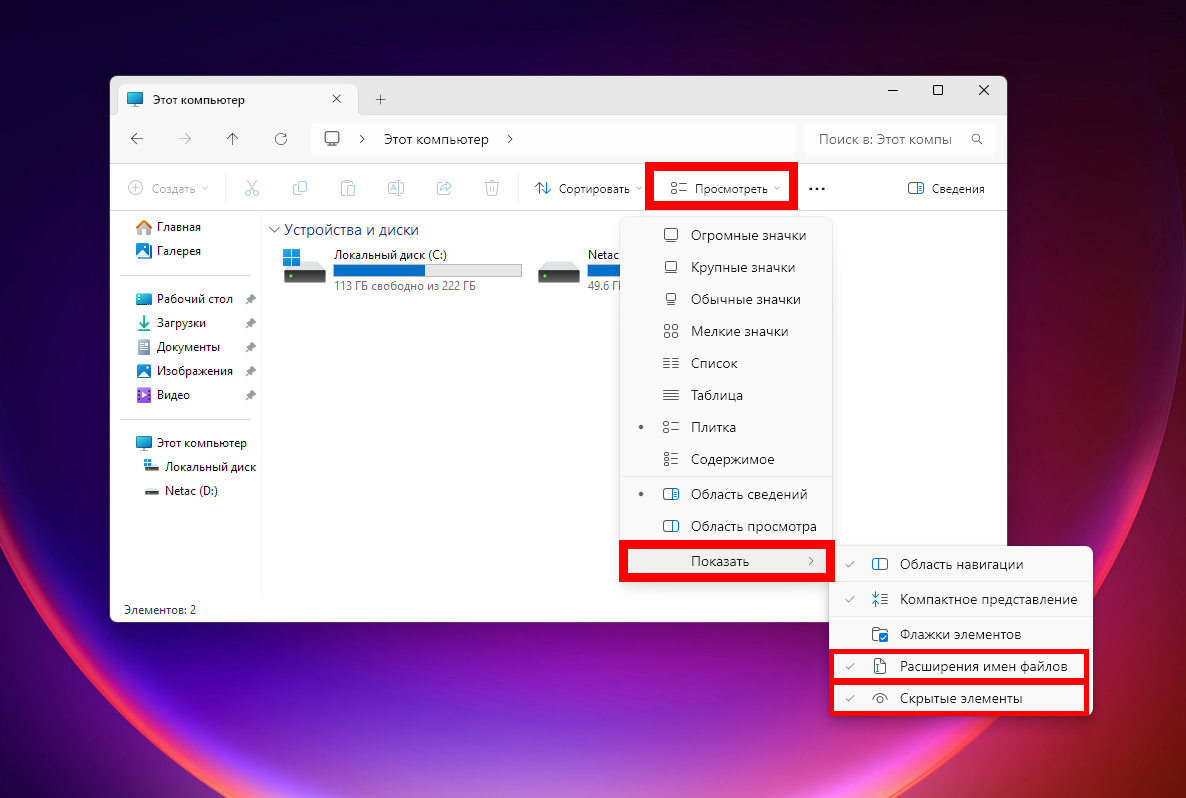
  • Откройте Проводник (или любую папку)

  1. Нажмите на кнопку Просмотреть и выберите пункт Показать

  2. Установите галочки напротив "Расширения имен файлов" и "Скрытые Элементы"

Включаем имена файлов и скрытые элементы
  1. Нажмите на кнопку с тремя точками

  2. Перейдите в раздел Параметры

Три точки и параметры
  1. Открываем вкладку Вид

Вкладка "Вид"
  • Прокрутите список до конца и снимите галочки напротив "Скрывать защищённые системные файлы" и "Скрывать расширения для зарегистрированных типов файлов"

    • Так же установите галочку напротив "Показывать скрытые файлы, папки и диски"

  1. Нажмите "ОК"

Инструкции по ручному обновлению

chevron-rightСпособ 1: QUAC (Автоматически)hashtag
  1. Ознакомимся и скачиваем arrow-up-rightпрограмму QUAC

  2. Открываем сайт с прошивкамиarrow-up-right и загружаем версию обновления выше текущей

  3. Полученный архив с обновлением переименуем в UPDATE.zip и кладём рядом (в одной папке) с программой quac_****.exe.

  4. Подключаем шлем по USB, разрешаем запрос на отладку ADB в шлеме (если требуется)

  5. Запускаем quac_****.exe

  6. В списке выбираем пункт "G"

  7. Далее следуем инструкциям в QUAC (рекомендуем автоматическое обновление в пункте "A")

chevron-rightСпособ 2: Через командную строку (Сложно, но стабильно)hashtag

Более трудозатратный способ, но позволяет контроллировать процесс обновления без сторонних утилит.

1. Подготовка:

  1. Распакуйте архив в любую удобную папку без кириллицы (например на рабочий стол)

  2. Файл обновления который вы скачали ранее, переименуйте в update.zip и положите в ту же папку, где лежат файлы ADB

2. Перевод шлема в режим Sideload:

  1. Выключите шлем

  2. Зажмите одновременно кнопку "Громкость Минус(-)" и "Питание"

  3. В появившемся меню выберите пункт Sideload Update

  • Навигация кнопками громкости, выбор - кнопкой питания


Шлем должен загореться фиолетовым индикатором. Подключите его к компьютеру.


3. Установка обновления в шлем:

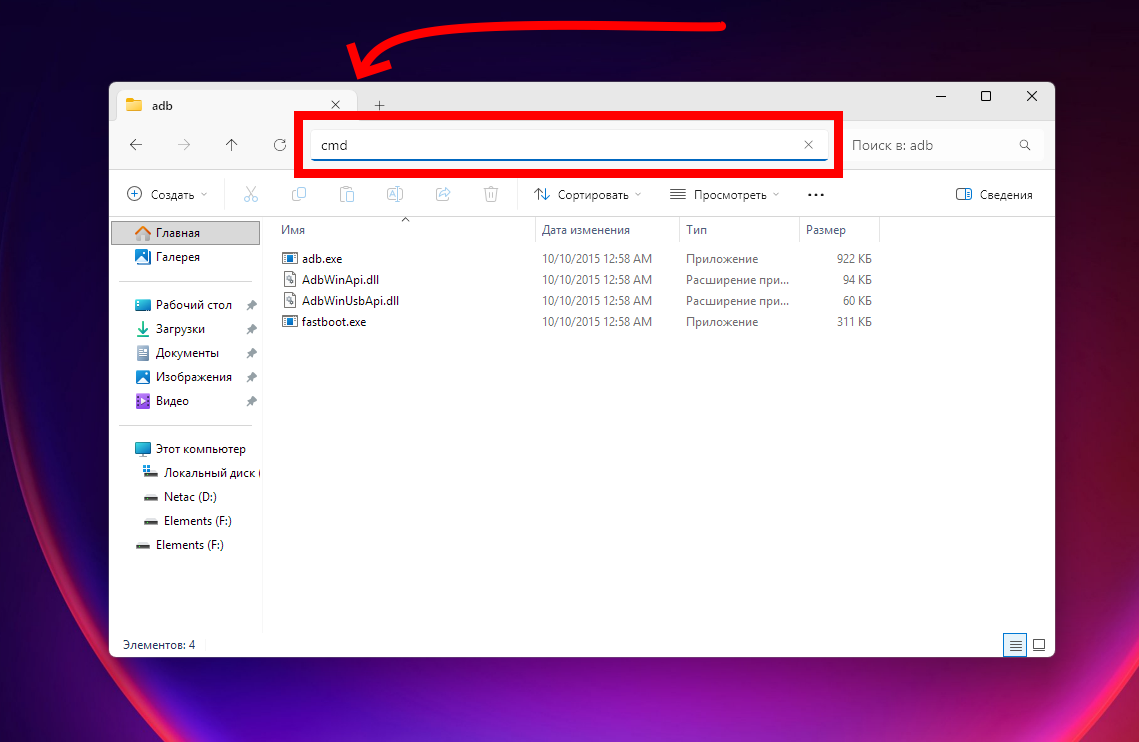
  1. Перейдите в папку с ADB файлами

Нажмите левой кнопкой мыши по выделенной области и напишите CMD, затем нажмите Enter

  1. После открытия командной строки, вводите следующую команду: adb devices

  • Проверяем, видит ли компьютер ваш шлем.

  1. Запускаем процесс обновления: adb sideload update.zip

  2. Пойдёт загрузка. Остаётся только ждать!

После успешной загрузки обновления, в командной строке вы должны будете увидеть сообщение: total xfer 2.00x

circle-info

Важно:

Процесс обновления в командной строке может застыть на ~47% или ~94%. Это нормально, просто подождите!

Последнее обновление